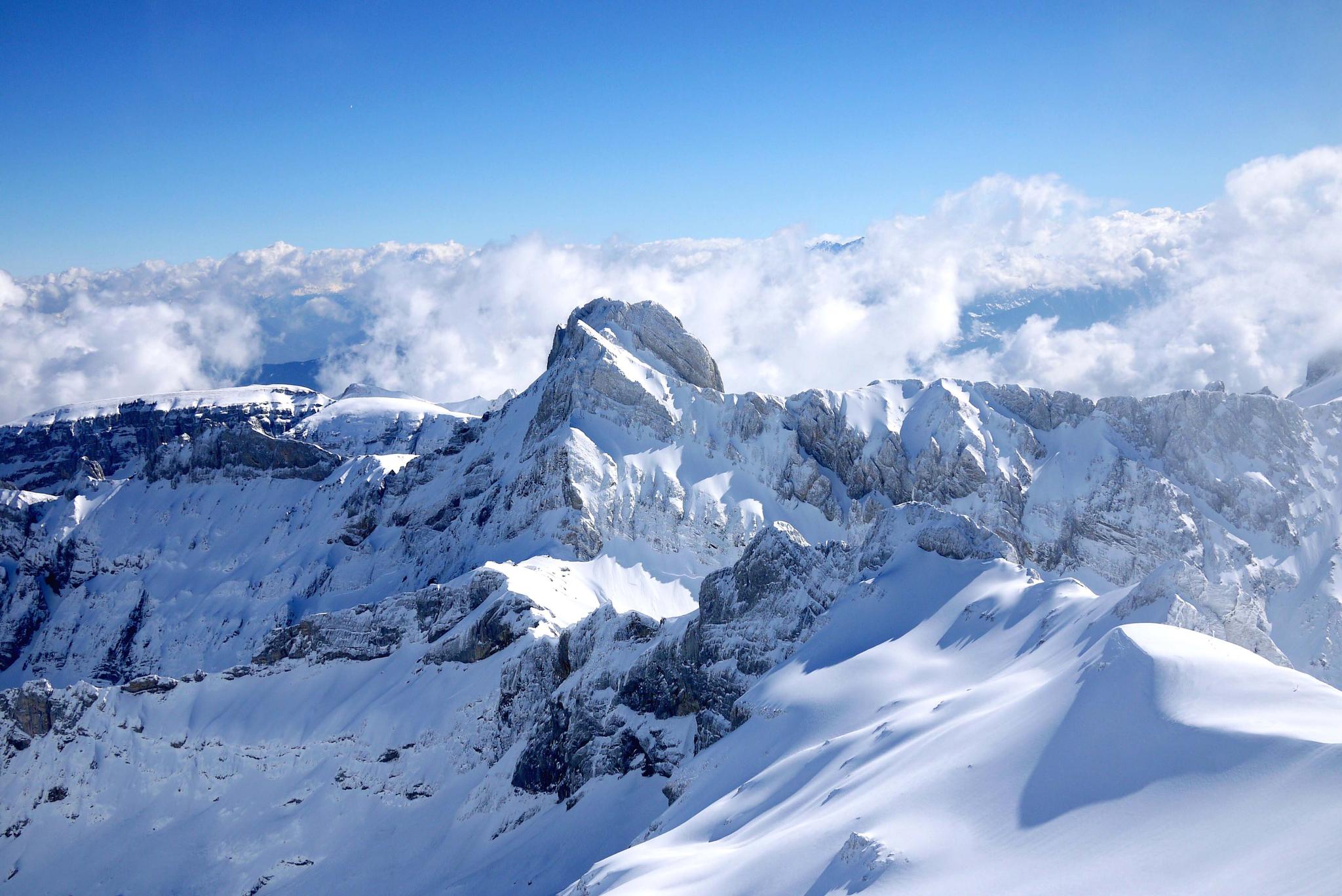
Die Hero Section erklärt...
Die Hero Section kann folgenden Text beinhalten:
Titel und/oder Untertitel
Der Text kann dabei - links, rechts oder zentriert dargestellt werden.
Es gibt die Möglichkeit die Grösse der Hero Section einzuschränken. Die Typen sind Small, Medium, Large (Split-Screen), Large (Full-Screen). Die Darstellung der verschiedenen Möglichkeiten wird unten gezeigt.
Man kann zwischen Bild, Video oder iFrame auswählen.
Ganz am Schluss kann noch entschieden werden, ob das Bild/Video zur nächsten Section einen klaren Schnitt hat oder einen Fade Out.
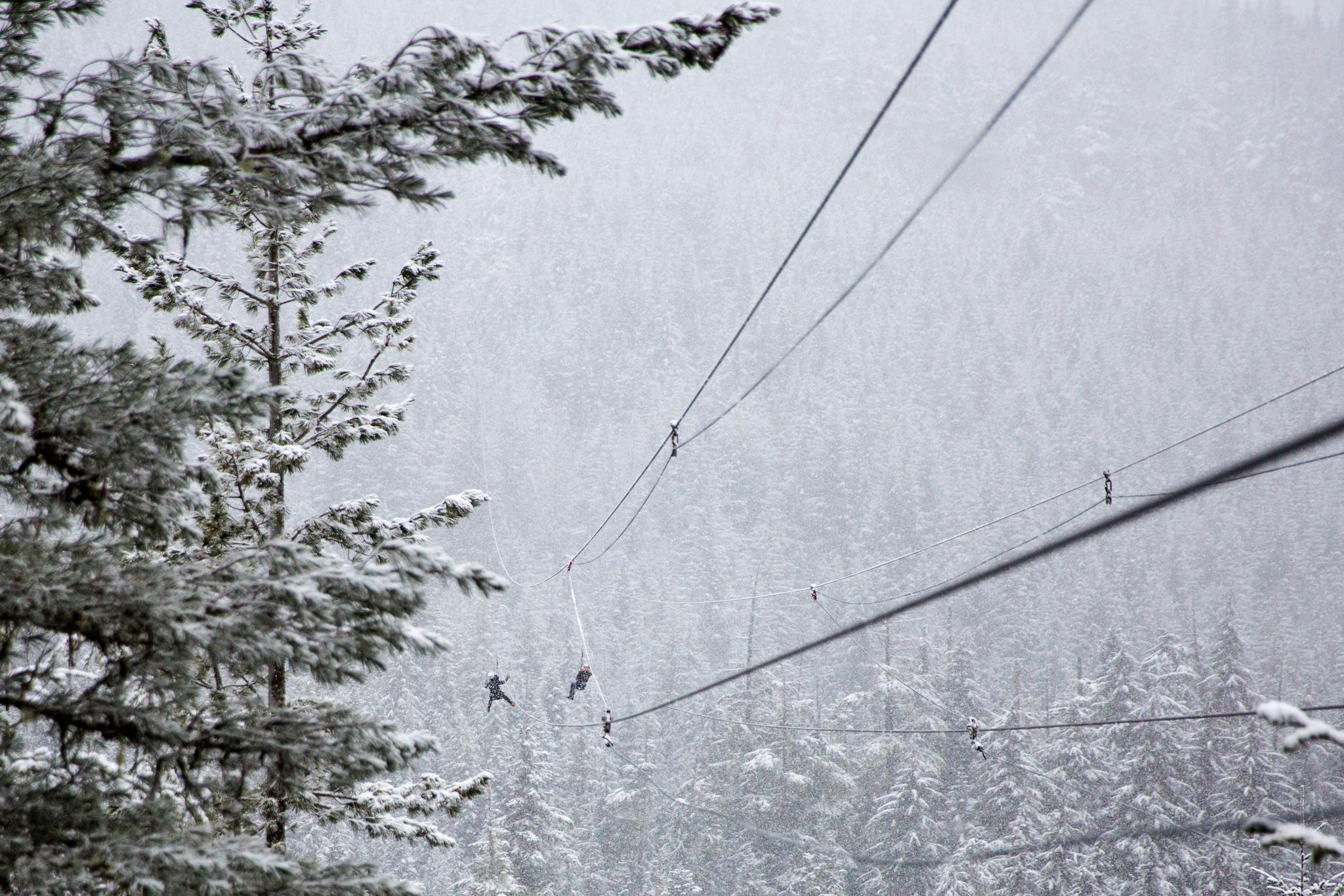
Medium - Text Right
incl. short cut menu
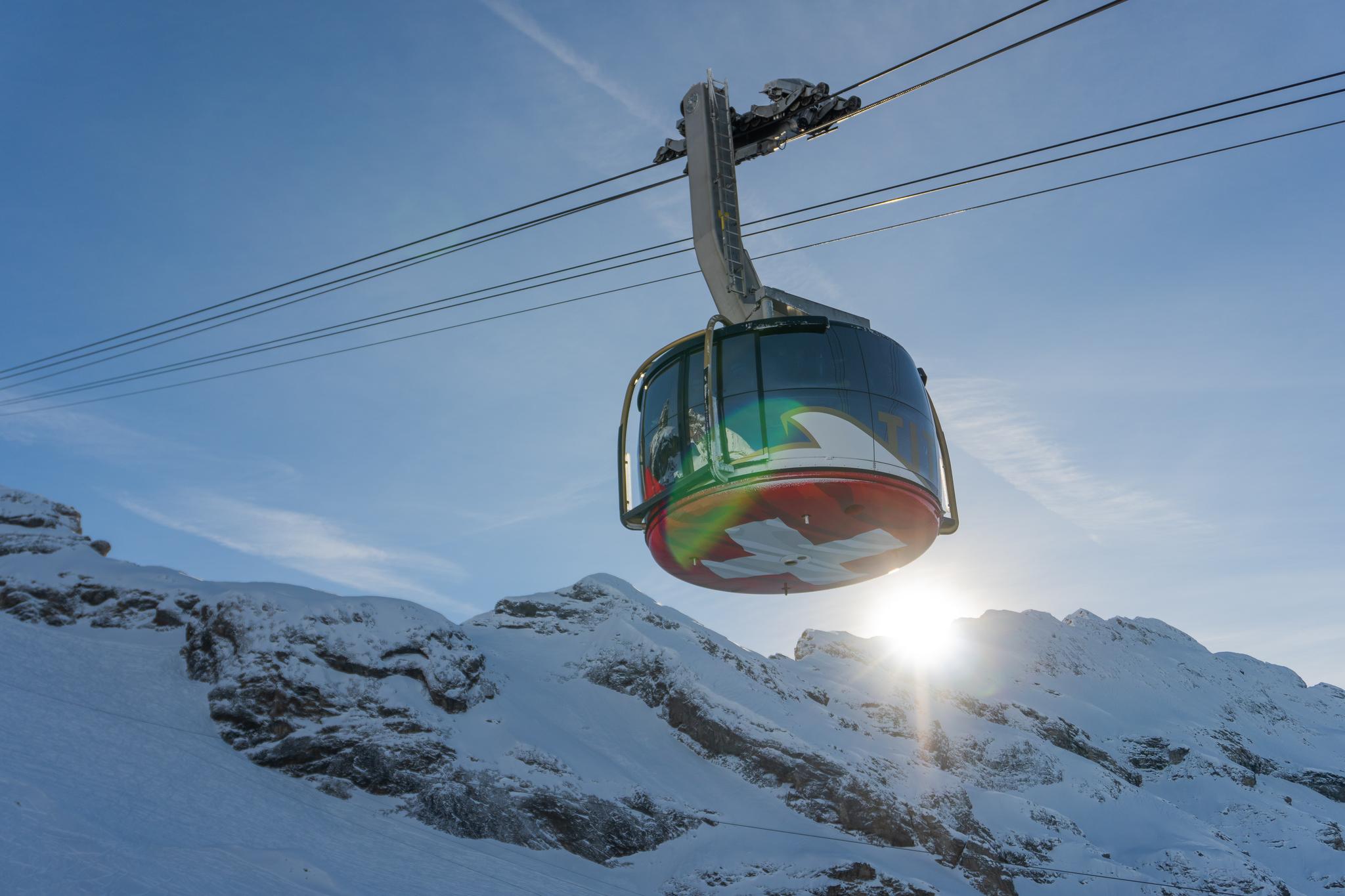
Hero Section - Medium
mit Fade und ohne Short Cut Menu



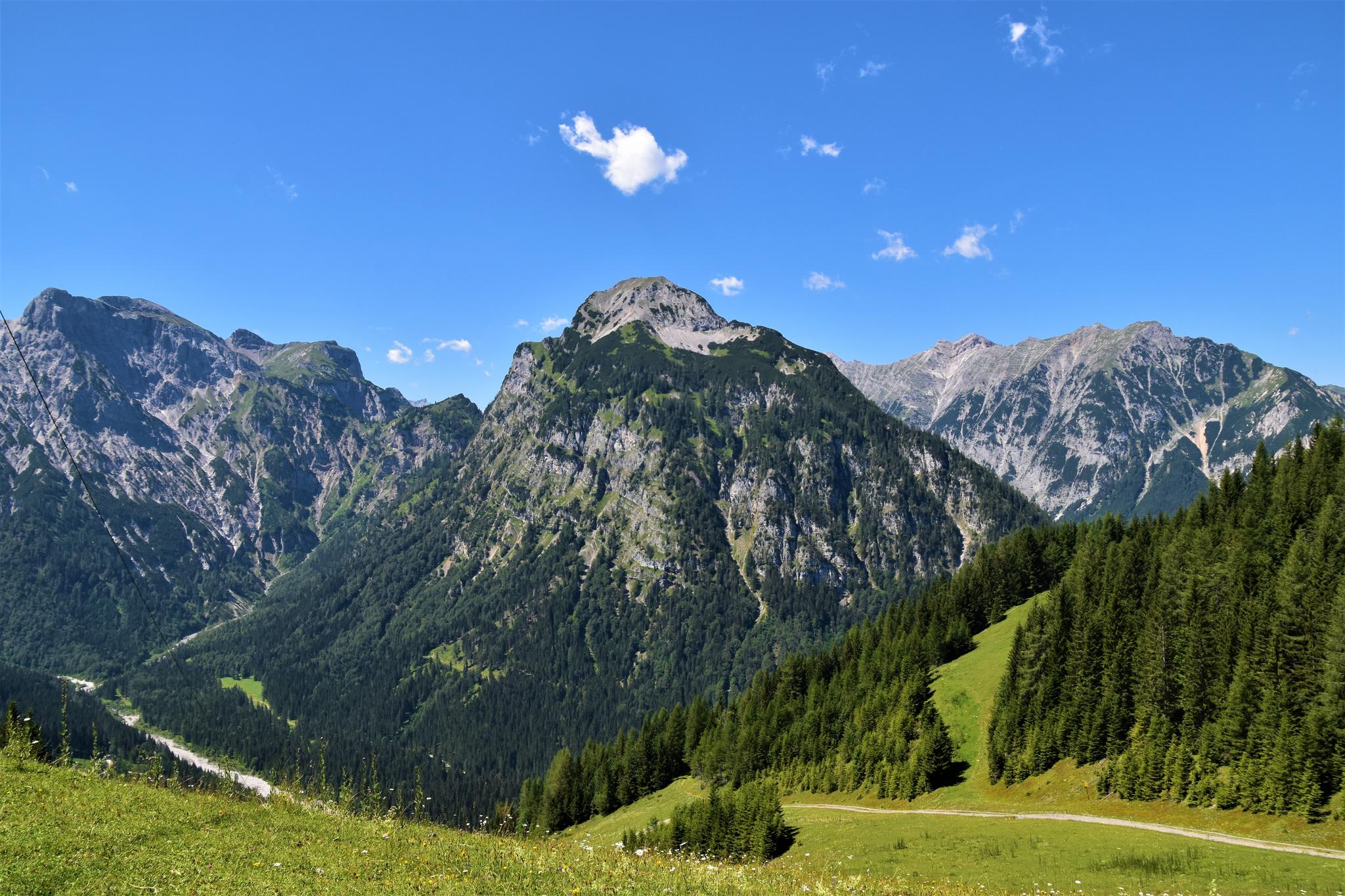
Step Section
Hero Section Medium mit Fade / Actions: Short Cuts
Benefit Section
Hero Section mit Split Screen Video / Actions > Shortcut vertical right
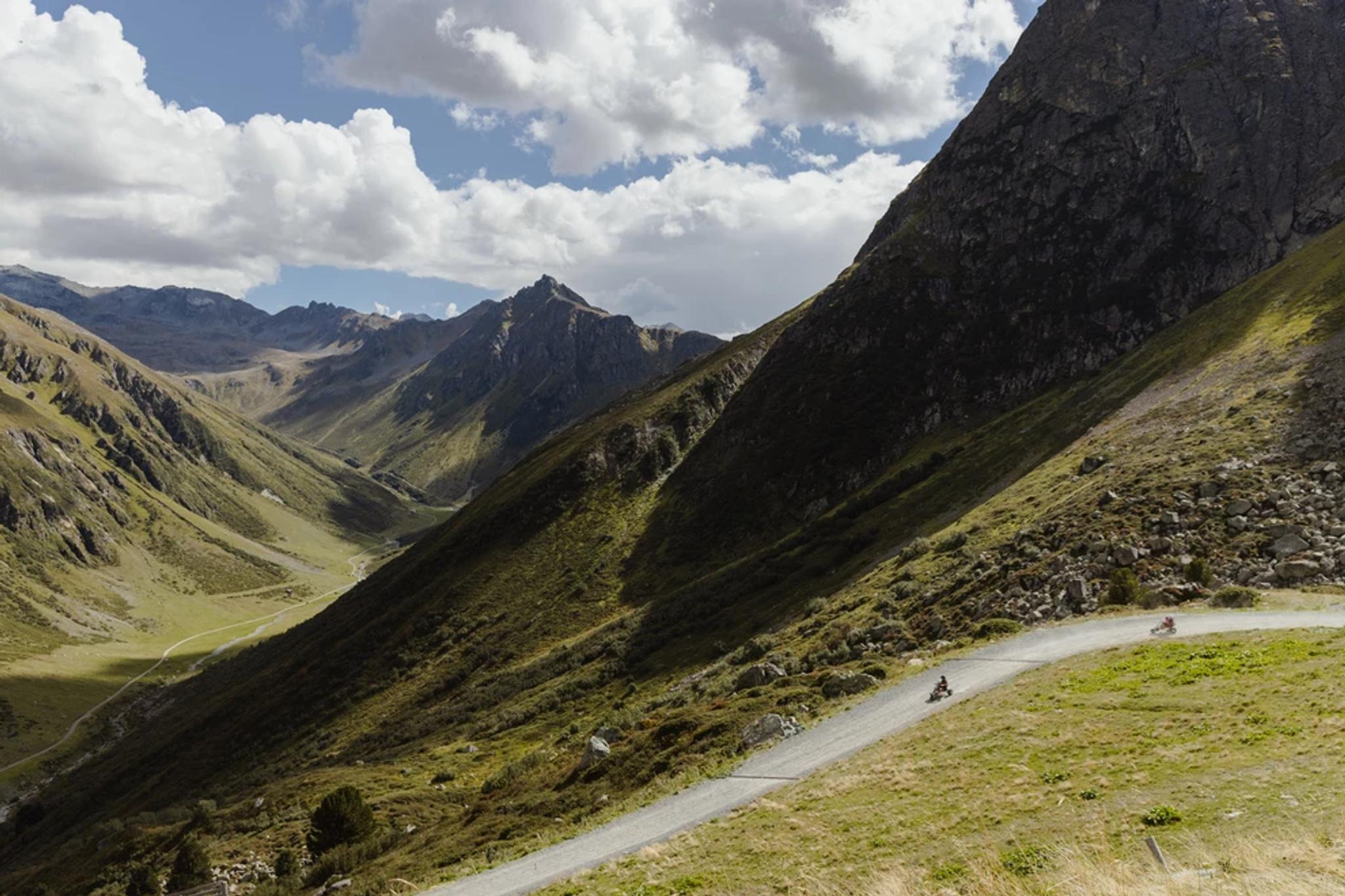
Du bist den ganzen Tag gewandert, hast im Schafberg Hüsli fein gegessen, die Beine sind müde und Du willst nicht unbedingt mit der Bahn ins Tal fahren? Dann ist das Mountaincart genau das Richtige! Fast wie bei einem GoKart – nur auf 3 Rädern und ohne Motor – fährst Du von der Bergstation entlang der Forstwege hinab ins Tal. Sicherer Fahrspaß ist dabei garantiert. Nimm Dir Zeit - Zeit zum Abfahren!
Buchen

Row Section
Hero Section mit Actions > Short Cut dargestellt als Buttons
Image Section
Hero Section Large Split-Screen mit Bild
Title, Subtitle und Description. Text Orientation: Left Medium Banner eingeschaltet. Background und Border Color unterschiedlich. Border Style: Dashed ohne Icon
Jetzt buchen
Grid Section
Hero Section large full screen mit fade / Text: center / Actions: Shortcut vertical left
iFrame Hero Section
Large / Split-Screen / Text: left
Ein Beispiel für eine Hero Section mit iFrame und Split Screen.